
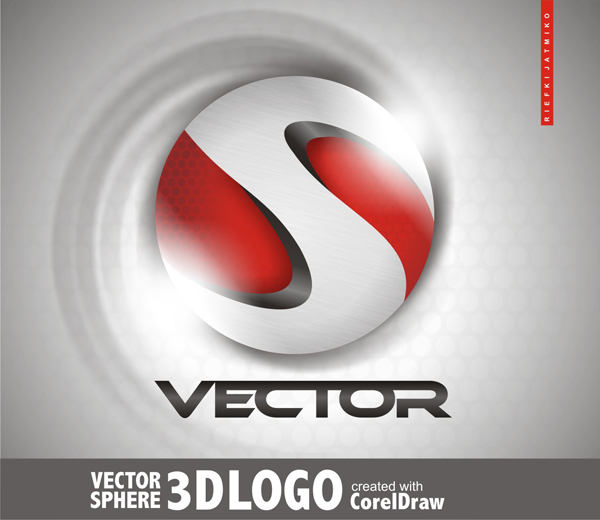
Langkah 1: Elemen Dasar
Pertama-tama Anda harus menggunakan CorelDraw dengan versi 11 +. Dalam tutorial ini saya menggunakan CorelDraw X4. Oke mari kita mulai. Mari kita lihat elemen dasar yang digunakan untuk membuat desain kami: - Bola
- "S" bentuk
- Latar belakang

Langkah 2: Membuat Lembar Kerja
Pertama-tama buka program CorelDraw Anda. Sekarang membuat file baru dan mengatur ukuran kertas A4 dengan tampilan landscape. 
Langkah 3: Membuat Lingkaran
Buat lingkaran menggunakan Ellipse Tool. Cari em pada toolbar kiri. Set untuk ukuran 7x7 cm. 
Langkah 4: Membuat Box
Buat kotak menggunakan Rectangle Tool menemukan em di toolbar kiri. Membuat kotak dengan ukuran 8,3 x 8,3 cm. Pilih kedua kotak dan lingkaran, kemudian membuatnya pusat lebar menggunakan tombol C + E.
Langkah 5: Convert to Curves
Pilih kotak menggunakan Pick tool pada toolbar pertama kiri atas.
Kemudian dikonversi kotak itu ke kurva menggunakan Command + Q, atau
pergi ke toolbar atas kemudian menemukan Atur> Convert to Curves. Ini akan memungkinkan Anda untuk mengedit node atau frame kotak. Setelah itu pergi ke Shape Tool. Ini adalah toolbar kiri kedua atas, dan klik em. Sekarang Anda akan melihat node kotak.

Langkah 6: Membuat Nodes
Menggunakan Shape Tool untuk menambahkan 6 node ke kotak dengan mengklik dua garis kotak, dengan posisi di bawah ini.
Langkah 7: Menyeret Nodes
Pilih node di tarik tengah-kiri dan menggunakan Shape Tool. Hal ini berlaku juga untuk node kanan. Menyeret mereka ke tengah dengan posisi yang ditunjukkan.
Langkah 8: Convert to Curves
Sekarang masih menggunakan Shape Tool Kiri-klik garis antara node yang
telah Anda menyeret, dan mengubahnya menjadi kurva menggunakan Convert
to Curves Baris. Letaknya di toolbar atas, sampai Anda melihat 2 panah di baris. Hal ini berlaku juga untuk semua baris antara node tengah yang telah Anda menyeret.

Langkah 9: Membuat "S" Shape
Sekarang masih menggunakan Shape Tool kiri-klik panah di node dan Anda dapat menarik em, itu akan membuat bentuk melengkung. Tarik em bentuk sampai terlihat seperti "S" bentuk.
Langkah 10: Warnai "S" Shape
Sekarang kotak adalah membentuk seperti "S" huruf. Sekarang mari kita menempatkan warna sehingga mereka akan terlihat logam kecil. Pilih "S" bentuk. Pergi ke Fountain Fill Tool, yang di toolbar kiri bawah. Pilih Custom mengisi pada paduan warna dan membuat jenis Radial.Sekarang Anda akan melihat kotak warna. Anda dapat mengubah warna dengan mengklik kiri itu, mengisi warna dengan 50% Hitam di sebelah kiri, dan putih di sebelah kanan. Anda dapat membuat mengisi kustom dengan mengklik dua kali pada kotak warna. Isi warna dengan 50% hitam di kiri tengah, dan putih di sebelah kanan tengah. Dua warna kustom di tengah akan membuat gradien warna yang lebih lembut.

Jika Anda melakukannya dengan benar maka akan terlihat seperti ini.

Langkah 11: Warnai Lingkari
Sekarang kita akan bekerja dengan bola. Kiri-klik bola, dan pergi ke Fountain Fill Tool untuk mewarnai. Setelah Anda membuka Fountain Fill Tool, pilih warna Adat campuran, dan membuatnya Radial Type.
Mengisi sisi kotak Warna tersisa dengan Dark Red Color. Anda dapat membuat ini dengan mengklik pada orang lain dalam palet warna kiri bawah. Atur ke merah gelap dengan menyeretnya. Dan mengisi sisi kanan dengan warna merah normal, ini akan membuat gradien yang berlangsung dari gelap ke merah terang.

Jika Anda id dengan benar maka akan terlihat seperti ini.

Langkah 12: PowerClip
Setelah itu kita akan menempatkan "S" bentuk menjadi bola dengan alat PowerClip. Kiri-klik "S" bentuk, dan kemudian pergi ke toolbar atas dan menemukan Efek> PowerClip> Tempat Di dalam Kontainer.Kemudian Anda akan melihat panah hitam, kiri-klik em ke bola, dan sekarang Anda akan melihat bahwa "S" Jenis adalah dalam bola. Anda dapat pergi "dalam" atau "luar" wadah dengan menekan Command sambil double klik.

Langkah 13: Editing dalam The Container
Oke yang mendapatkan hak lebih menarik. Sekarang kita akan mengedit di dalam kontainer, yang merupakan bola. Tahan Command sambil double menjilati bola dan sekarang Anda berada di dalam wadah. Membuat kotak kustom dalam wadah, dan membentuknya.
Bentuk dengan menggunakan Tools Shape

Langkah 14: Mengedit Custom Shape
Sekarang kita akan mewarnai Custom Shape yang telah Anda buat. Pergi ke Fountain Fill Tool, yang di toolbar kiri bawah. Pilih Custom mengisi pada paduan warna dan membuat jenis Linear.Sekarang Anda akan melihat kotak warna. Anda dapat mengubah warna dengan mengklik kiri itu. Isi warna dengan Black di sisi kiri dan kanan. dan Anda dapat membuat kustom mengisi dengan mengklik dua kali pada kotak warna, mengisi warna dengan Black di kiri tengah, dan kanan tengah, dan 50% Hitam di tengah. Gunakan sudut 45 derajat.

Lakukan ini pada kedua Shapes Custom.

Sekarang Kirim Dua dari Custom Shape ke lapisan bawah dengan memilih keduanya dan menekan Command + Turunkan halaman.

Oke sekarang terlihat keren.
Langkah 15: Menambahkan Tekstur ke dalam bentuk S
Dan sekarang kita akan menambahkan sedikit tekstur ke "S" bentuk. Saya membuat ini di Photoshop, jadi saya tidak akan menjelaskannya di sini.
OK, sekarang mengimpor tekstur logam ke dalam file bekerja dengan menekan Command + I.

Klik Logam Tekstur dan Tempatkan dalam "S" bentuk Kontainer menggunakan PowerClip (lihat langkah 12 untuk informasi tentang proses). Sekarang jika Anda melakukannya dengan benar, Anda akan melihat sesuatu seperti ini.

Berikut adalah tampilan dari luar Container.

Langkah 16: Transparansi
Sekarang kita memiliki dua kontainer Sphere Kontainer dan "S" bentuk wadah. Sekarang "S" bentuk kontainer akan memiliki tekstur, tapi masih terlalu gelap, jadi mari kita meringankan mereka sedikit.Masuk ke dalam "S" bentuk wadah dengan memegang Command sementara Double-klik. Di dalam "S" bentuk wadah Klik tekstur Logam dan pergi ke Tools Transparansi Interaktif, itu di toolbar kiri bawah. Kami akan membuat tekstur logam sedikit transparan, di Tools Transparansi Interaktif pergi ke toolbar kiri atas. Di sana Anda akan melihat tipe transparansi, set ke seragam. Sementara masih di Tools Transparansi Interaktif, Anda akan melihat alat set point transparansi, membuat nilai 80.

Jika Anda melakukannya dengan benar, maka akan terlihat seperti ini dari luar Container.

Langkah 17: Membuat Bayangan
Sekarang kita akan menambahkan sedikit bayangan dengan bentuk kustom dalam wadah bola, yang memberikan aura ke bola. Masuk ke dalam wadah Sphere dengan menekan Command + Klik dua kali, lalu pilih dua bentuk kustom hitam. Setelah Anda memilih mereka, menemukan Interaktif Bayangan Tool, yang di toolbar kiri bawah. Setelah itu, Anda akan melihat bahwa kursor Anda berubah menjadi kotak, tahan dan tarik mereka untuk menciptakan bayangan.
Terapkan ini pada kedua bentuk kustom, dan akan terlihat seperti ini dari luar wadah.

Langkah 18: Menerapkan Racing Tekstur
Sekarang kita akan menerapkan Tekstur Racing untuk bola. Di dalam file 'sumber' Anda akan menemukan balap-texture.cdr. Impor ke dokumen Anda bekerja.
Sekarang kita akan menempatkan tekstur ke ranah merah. Pilih tekstur dan memasukkannya ke dalam wadah Sphere dengan PowerClip (proses dijelaskan pada langkah 12).

Di dalam Sphere Kontainer menempatkan tekstur di bagian bawah layer dengan menekan Command + Page Down. Setelah itu pergi ke Alat Transparansi Interaktif dan mengatur jenis seragam dan mengatur nilai transparansi 80.

Jika Anda melakukannya dengan benar, maka akan terlihat seperti ini di luar wadah.

Langkah 19: Membuat Background
Sekarang kita akan menciptakan sebuah Latar Belakang untuk bola. Membuat persegi panjang atau kotak untuk latar belakang, mewarnai ke warna yang lebih gelap atau abu-abu - itu terserah Anda. Kustom mengisinya, seperti pada langkah 11. Kirim latar belakang ke bawah dengan menekan Command + Page Down.
Setelah itu dimasukkan bayangan ke dalam lingkup menggunakan Shadow Alat Interaktif (lihat langkah 17).

Sekarang kita akan meninggalkan bola untuk sementara waktu. Sekarang membuat bentuk bintang dengan menggunakan Alat Star, yang terletak di toolbar kiri. Kiri-klik dan tarik ke dalam dokumen Anda untuk membuat bintang.
Pada toolbar atas Anda akan melihat nilai poligon untuk bintang. Terapkan nilai 8 untuk membuat bintang 8 sudut.

Setelah Anda membuat bintang pergi ke Tools Distorsi di toolbar kiri. Ketika Anda klik, pada toolbar atas akan muncul Distorsi Type, set ke "Distortion.
Sekarang ambil bintang, dengan memegang dan menyeret Kiri-klik, dan membuat lingkaran searah jarum jam bergerak mendistorsi bintang.

Bentuk tekstur latar belakang kita selesai, sekarang menempatkan warna di dalamnya (warna apapun) dan menerapkan pusaran untuk bola.

Langkah 20: Membuat Glow
Kami akan membuat cahaya, yang akan memberikan bola aura. Sekarang membuat bola kecil dengan ukuran yang Anda inginkan, selama itu lebih kecil dari bola merah. Gunakan Ellipse Tool untuk membuat itu, dan menempatkan dan warna di dalamnya yang Anda suka.
Sekarang membuat bayangan untuk lingkup kecil menggunakan Shadow Alat Interaktif, kemudian tarik ke ranah merah besar. Alih-alih menciptakan bayangan hitam sekarang kita akan membuat bayangan putih, mengatur opacity bayangan ke max, Shadow Feathering ke 62, dan Shadow Warna White.


Final Image
 Terimakasih Anda Baru Saja Membaca Artikel Tentang


Post Comment
0 Komentar